
Rozpoznawanie pozycji na fakturze przez OCR: jak działa i co automatyzuje?
Faktura może zawierać kilkanaście pozycji, a pomyłka w jednej nazwie, ilości lub wartości wystarczy, by dane wymagały poprawy. Czy OCR potrafi odczytać cały wiersz, a nie tylko pojedyncze słowa? Od tego zależy, czy rozpoznawanie pozycji na fakturze OCR rzeczywiście ograniczy ręczne przepisywanie, czy tylko przeniesie część pracy do późniejszej weryfikacji.
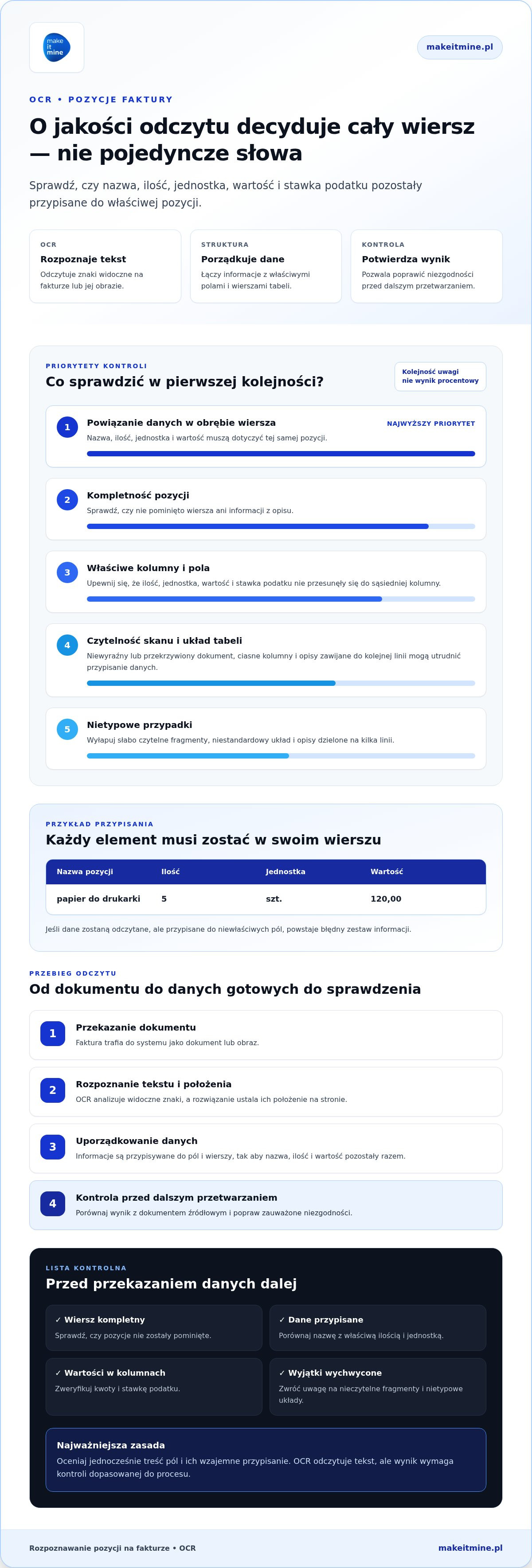
Przy wielu dokumentach łatwo stracić pewność, że nazwy, ilości i kwoty zostały przypisane do właściwych kolumn. Odczyt pozycji różni się od odczytu nagłówka: system musi rozpoznać układ tabeli i powiązać ze sobą elementy każdego wiersza. Oceniaj więc nie tylko to, czy tekst został odczytany, lecz także czy dane są kompletne i spójne.
W tym artykule dowiesz się, jak przebiega odczyt wierszy faktury, po czym poznać jego jakość i które wyniki powinien sprawdzić człowiek. Zobaczysz też, jak rozpoznane dane mogą przejść do dalszego obiegu dokumentów i automatyzacji księgowania. Dzięki temu łatwiej ocenisz, gdzie OCR oszczędza czas, a gdzie nadal potrzebna jest kontrola.
Spis Treści
Rozpoznawanie pozycji na fakturze przez OCR: co system ma odczytać?
OCR (Optical Character Recognition) to technologia rozpoznawania tekstu w zeskanowanych dokumentach i obrazach. Więcej o jej działaniu i zastosowaniach przeczytasz w przeglądzie Optical Character Recognition (OCR). Przy fakturze samo rozpoznanie znaków to dopiero początek: system musi jeszcze ustalić, które dane należą do nagłówka, a które tworzą poszczególne wiersze tabeli.
Nagłówek opisuje dokument jako całość. Może zawierać numer faktury, datę czy dane sprzedawcy. Wiersze dotyczą konkretnych zakupów lub usług i mogą obejmować nazwę pozycji, ilość, jednostkę miary, wartość oraz stawkę podatku. Dokładny zakres odczytu zależy od dokumentu i możliwości rozwiązania. Przy ocenie narzędzia sprawdź więc, czy przetwarza wybrane informacje, czy również zachowuje powiązania między danymi w każdym wierszu.
Dane nagłówkowe a dane pojedynczej pozycji
Numer faktury pomaga zidentyfikować dokument, ale nie mówi, co kupiono ani w jakiej ilości. Jeśli w tabeli widnieją „papier do drukarki”, ilość „5” i wartość „120,00”, każda z tych informacji musi pozostać przypisana do tego samego wiersza. W przeciwnym razie nawet poprawnie odczytane znaki mogą utworzyć błędny zestaw danych.
Warto rozróżnić dwa etapy: rozpoznanie widocznego tekstu oraz uporządkowanie go w polach, które można wykorzystać dalej. OCR może odczytać ciąg znaków „5 szt.”, ale system musi jeszcze ustalić, że „5” oznacza ilość, a „szt.” jednostkę. Rozpoznawanie pozycji na fakturze OCR oceniaj więc na podstawie kompletnego wiersza, a nie samej listy odczytanych słów.
Jak rozpoznać pozycję tabelaryczną?
Znaczenie mają granice wierszy i kolumn oraz nagłówki wyjaśniające rolę danych, na przykład „ilość” lub „wartość netto”. Układ tabeli może się różnić: nazwa produktu bywa długa, opis może zajmować kilka linii, a kolumny z kwotami mogą znajdować się blisko siebie. Czytelność skanu, kontrast i jakość druku również wpływają na to, jak łatwo odróżnić sąsiadujące dane.
Odczyt pozycji faktury to rozpoznanie tekstu w tabeli i przypisanie go do właściwego wiersza oraz pól opisujących daną pozycję.
Podczas kontroli sprawdź, czy każdy wiersz zawiera komplet informacji i czy wartości nie przesunęły się do sąsiedniej pozycji. Zwróć szczególną uwagę na nietypowy układ tabeli i opisy przechodzące do kolejnej linii. To pozwala odróżnić samo rozpoznanie tekstu od uporządkowania danych, które można wykorzystać w dalszej pracy z dokumentem.
Jak OCR odczytuje pozycje faktury i gdzie potrzebna jest kontrola?
Odczyt nie kończy się na zamianie obrazu w tekst. System musi ustalić, gdzie znajdują się poszczególne informacje i które z nich tworzą jeden wiersz. Dopiero uporządkowane dane można ocenić przed przekazaniem do kolejnego etapu pracy z fakturą. Proces można podzielić na cztery kroki:
Przekazanie dokumentu: faktura trafia do systemu jako dokument lub obraz.
Rozpoznanie: OCR analizuje widoczne znaki, a rozwiązanie ustala ich położenie na stronie.
Uporządkowanie danych: rozpoznane informacje są przypisywane do pól i wierszy, tak aby nazwa, ilość czy wartość nie zostały rozdzielone.
Kontrola: użytkownik porównuje wynik z dokumentem źródłowym i poprawia zauważone niezgodności przed dalszym przetwarzaniem.
Od pliku do uporządkowanych danych
Przy analizie obrazu liczy się nie tylko to, jakie znaki system rozpoznaje, ale też gdzie je widzi. Położenie tekstu pomaga odróżnić nazwę od ilości lub wartości i ustalić, które informacje należą do jednego wiersza. Jeśli dokument jest niewyraźny, przekrzywiony albo ma ciasno rozmieszczone kolumny, przypisanie danych może być trudniejsze. Dlatego oceniaj cały wiersz, a nie tylko odczytane słowa.
Układ faktur bywa różny. Nagłówki kolumn mogą mieć inne nazwy, opisy mogą zawijać się do kolejnej linii, a granice tabeli nie zawsze są wyraźne. OCR może rozpoznać tekst, ale niekoniecznie poprawnie odtworzyć jego strukturę. Przy rozpoznawaniu pozycji na fakturze OCR sprawdź, czy rozwiązanie zachowuje powiązania między polami, zamiast traktować każdy fragment niezależnie.
Co sprawdzić po odczycie wierszy?
Przed przekazaniem danych dalej porównaj wybrane wiersze z oryginałem. Sprawdź, czy nazwa odpowiada właściwej ilości i jednostce, a wartości oraz stawka podatku pozostały w odpowiednich kolumnach. Zwróć uwagę na pominięte pozycje, przesunięcia między sąsiednimi wierszami i opisy podzielone na kilka linii. Taka kontrola wychwytuje błędy, których nie ujawnia samo sprawdzenie pojedynczej liczby.
Ręczna korekta nie oznacza, że automatyzacja zawiodła. To sposób obsługi wyjątków, takich jak słabo czytelny fragment lub nietypowy układ tabeli. Możesz ustalić, które dokumenty lub pozycje wymagają dokładniejszego sprawdzenia, a które przechodzą standardową kontrolę. Dzięki temu skupisz uwagę tam, gdzie ryzyko pomyłki jest większe.
OCR przyspiesza odczyt, ale wynik wymaga kontroli dopasowanej do procesu. Przed dalszą pracą upewnij się, że zgadza się zarówno treść poszczególnych pól, jak i ich wzajemne przypisanie. Jeśli chcesz ograniczyć ręczne przepisywanie, poznaj automatyczny odczyt dokumentów jako element cyfrowego obiegu faktur.
Jak porównać rozwiązania OCR do rozpoznawania pozycji na fakturze?
Porównuj nie samą deklarację „odczytu faktur”, lecz cały przebieg pracy z danymi: od rozpoznania treści pozycji, przez sprawdzenie wyniku, aż po wykorzystanie informacji w dalszym procesie. Przy ocenie rozpoznawania pozycji na fakturze OCR sprawdź, czy funkcje rozwiązania odpowiadają potrzebom Twojego zespołu. Ostateczną ocenę oprzyj na testach dokumentów i przypadków podobnych do tych, które obsługujesz na co dzień.
Kryteria oceny odczytu pozycji
Przygotuj zestaw dokumentów reprezentujący typową pracę zespołu. Uwzględnij faktury z krótkimi nazwami, dłuższymi opisami i różnym układem tabeli. Następnie oceń, czy system odczytuje potrzebne pola, zachowuje ich przypisanie do właściwej pozycji i pomaga wychwycić niepewne dane. Poniższe kryteria ułatwią porównanie:
Zakres odczytu: Czy rozpoznawane są pola potrzebne w Twoim procesie, na przykład nazwa, ilość, jednostka, wartość lub stawka podatku?
Struktura wierszy: Czy każda wartość pozostaje przypisana do właściwej nazwy i pozycji, także przy dłuższym opisie lub zawiniętym tekście?
Kontrola wyniku: Czy łatwo zauważysz dane wymagające poprawy i porównasz je z dokumentem źródłowym?
Dalszy obieg: Czy uporządkowane informacje można wykorzystać w kolejnym etapie pracy, czy trzeba je ponownie przepisywać?
Podczas testu nie poprzestawaj na sprawdzeniu, czy tekst pojawił się w systemie. Porównaj pozycje z oryginałem i sprawdź, czy rozwiązanie nie połączyło danych z sąsiednich wierszy. Zapisz, które typy dokumentów wymagają korekty i jak użytkownik może ją wprowadzić. Jakość rozpoznawania pozycji na fakturze OCR oceniaj na podstawie całego wiersza, a nie wyłącznie listy odczytanych pól. Dzięki temu oddzielisz deklarowane funkcje od wyników sprawdzonych w konkretnym scenariuszu.
OCR a faktury ustrukturyzowane w KSeF
OCR analizuje tekst widoczny na obrazie dokumentu. Faktura ustrukturyzowana udostępniona w KSeF zawiera dane w określonej strukturze, więc praca z nią nie musi zaczynać się od rozpoznawania obrazu. OCR i KSeF nie wykluczają się: firma może pracować z dokumentami obrazowymi oraz korzystać z danych pochodzących z KSeF. Sposób przekazywania danych między systemami zależy od rozwiązania i jego konfiguracji.
Dobre porównanie OCR obejmuje odczyt, kontrolę i wykorzystanie danych. Oceniaj nie tylko to, co narzędzie rozpoznaje, ale również to, jak wynik wpisuje się w pracę z fakturą. Jeśli chcesz uporządkować ten proces, sprawdź, jak automatyzacja pracy z dokumentami może ograniczyć ręczne przepisywanie i usprawnić ich dalszy obieg.
Jak wdrożyć odczyt pozycji faktur bez utraty kontroli nad danymi?
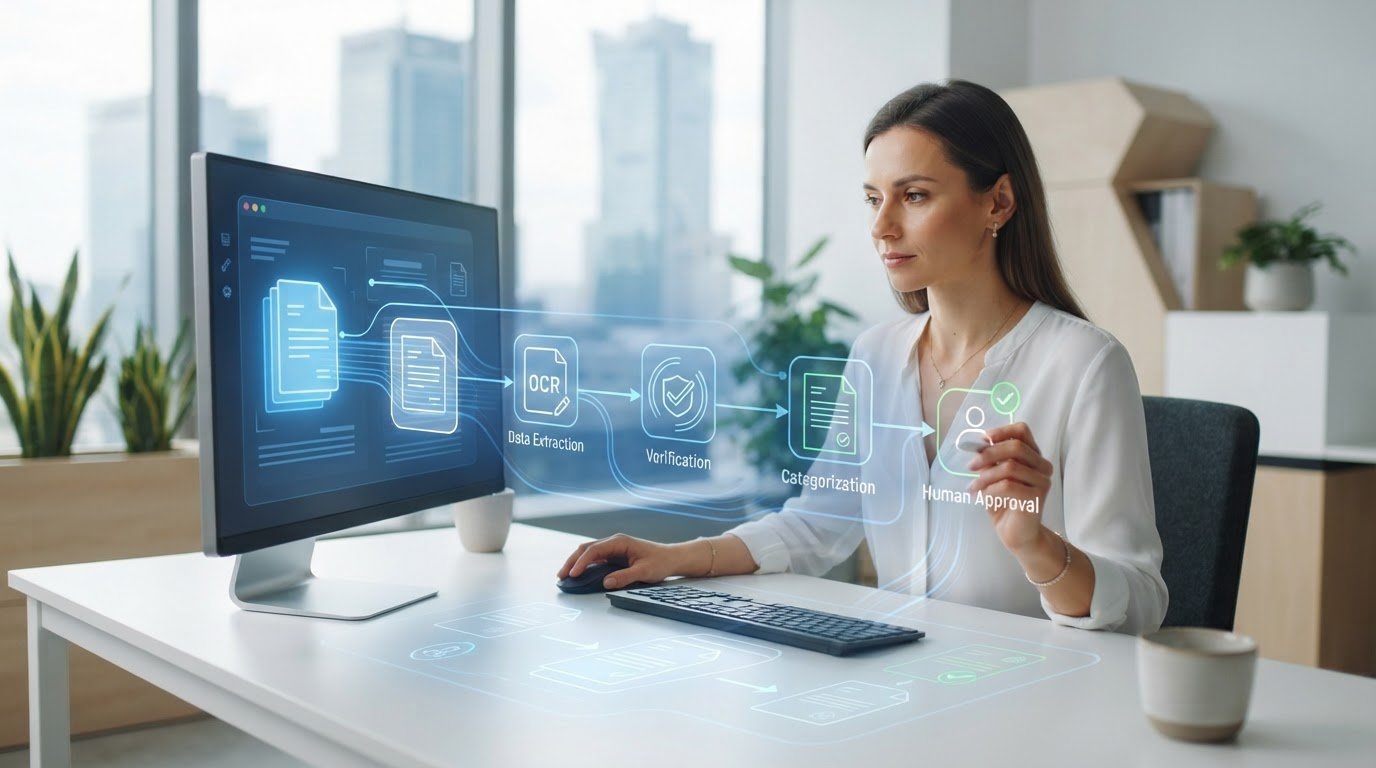
Skuteczne wdrożenie nie polega na tym, by od razu automatyzować każdy dokument. Zacznij od ustalenia, które faktury i rodzaje pozycji obsługujesz najczęściej oraz gdzie ręczne przepisywanie zabiera najwięcej czasu. Wybierz reprezentatywne dokumenty i sprawdź na nich cały przebieg: przekazanie faktury, odczyt, weryfikację oraz dalsze wykorzystanie danych. Taki pilotaż pokaże, które elementy procesu można uprościć, a które nadal wymagają uwagi pracownika.
Przygotowanie faktur i zespołu
Ustal jeden czytelny sposób przekazywania dokumentów do odczytu. Dzięki temu łatwiej porównasz wyniki i ustalisz, skąd biorą się powtarzające problemy. Przygotuj też krótkie zasady kontroli dla osób obsługujących faktury. Powinny wiedzieć, jak rozpoznać sytuację, w której wartość została przypisana do niewłaściwej pozycji, brakuje nazwy albo opis wiersza nie zgadza się z dokumentem źródłowym.
Przed startem określ, kto obsługuje wyjątki i do kogo trafia faktura wymagająca korekty. Zapisuj powtarzające się trudności, na przykład określony układ tabeli lub nieczytelne opisy. Na tej podstawie możesz doprecyzować instrukcję dla zespołu, usprawnić przekazywanie dokumentów albo rozszerzyć testy o kolejne typy faktur. Rozpoznawanie pozycji na fakturze OCR stanie się wtedy częścią uporządkowanej pracy, a nie dodatkowym źródłem niepewności.
Wybierz próbkę: uwzględnij dokumenty typowe dla działalności firmy oraz te, które sprawiają trudność.
Ustal kontrolę: wskaż, które pola muszą zostać sprawdzone przed dalszym przetwarzaniem.
Przypisz odpowiedzialność: określ osobę, która rozpatruje wyjątki i zatwierdza poprawki.
Notuj problemy: wracaj do powtarzających się błędów i wykorzystuj je do doskonalenia procesu.
Kontrola i dalsze księgowanie
Przed księgowaniem zweryfikuj dane istotne dla Twojego procesu oraz to, czy każda pozycja zachowała właściwe powiązania. Nie zakładaj, że wszystkie wiersze wymagają takiego samego poziomu kontroli. Ustal jasne kryteria kierowania dokumentów do sprawdzenia, a korektę traktuj jako normalny etap obsługi wyjątku. Zachowasz kontrolę bez ręcznego przepisywania każdej faktury od początku.
Po odczycie automatyzacja procesu księgowania może proponować lub wykonywać zapis księgowy. Zakres wykorzystania danych z poszczególnych pozycji zależy od konkretnego przebiegu pracy, dlatego sprawdź go na reprezentatywnym scenariuszu przed przekazaniem dokumentów dalej. Jeśli chcesz zobaczyć, jak wdrożyć automatyczny odczyt faktur kosztowych w szerszym obiegu dokumentów, poznaj rozwiązania Make It Mine.
Jak SaldeoSMART wspiera OCR i dalszą pracę z fakturą?
Odczyt faktury ma największą wartość wtedy, gdy nie kończy pracy na rozpoznaniu tekstu. Dane mogą stać się początkiem kolejnych działań: weryfikacji, przekazania dokumentu odpowiedniej osobie i przygotowania go do procesu księgowego. Nowoczesne systemy klasy OCR łączą rozpoznawanie tekstu, obsługę faktur KSeF i elektroniczny obieg dokumentów, wspierając pracę z dokumentami na kolejnych etapach.
Automatyczny odczyt dokumentów pomaga ograniczyć ręczne wprowadzanie danych z faktur. Nie oznacza to, że każdy dokument przechodzi przez proces bez udziału człowieka. Zachowaj kontrolę nad wynikiem i sprawdź, czy dane są gotowe do wykorzystania w dalszym obiegu. Automatyzacja ogranicza powtarzalną pracę, a pracownik może skupić się na weryfikacji sytuacji wymagających uwagi.
Od odczytu dokumentu do automatyzacji księgowania
OCR wyodrębnia informacje z dokumentu, a kolejne etapy pozwalają wykorzystać je w pracy z fakturą. Po sprawdzeniu odczytu dane mogą wspierać dalsze przetwarzanie, zamiast wymagać ponownego przepisywania. W zależności od przyjętego procesu automatyzacja procesu księgowania może na podstawie odczytanych danych zaproponować lub wykonać zapis księgowy.
Przy wdrażaniu rozpoznawania pozycji na fakturze OCR zwróć uwagę na to, jak dane z dokumentów wykorzystywanych w Twojej firmie przechodzą między etapami. Przetestuj proces na reprezentatywnych fakturach i sprawdź, czy wynik można skontrolować przed dalszym księgowaniem. Dzięki temu ocenisz nie tylko sam odczyt, ale również jego użyteczność w codziennej pracy.
OCR, KSeF i obieg dokumentów w jednym procesie
OCR i KSeF odpowiadają na różne potrzeby. OCR pomaga wyodrębniać dane z dokumentów obrazowych, natomiast faktura udostępniona w KSeF zawiera dane ustrukturyzowane. W jednym środowisku pracy istotna jest więc sprawna obsługa różnych źródeł dokumentów, a następnie włączenie ich do obiegu obejmującego kontrolę i dalsze wykorzystanie. Szczegółowy przebieg zależy od organizacji pracy z fakturami.
Połączenie odczytu, obsługi KSeF i elektronicznego obiegu dokumentów pomaga ograniczyć rozproszenie informacji. Mniej ręcznego przepisywania oznacza mniej okazji do pomyłki, a przejrzysty przepływ ułatwia ustalenie, na jakim etapie znajduje się faktura. Poznaj zasady OCR faktur i obsługi dokumentów w KSeF, a następnie odnieś je do procesu w swojej firmie.
Jeśli chcesz połączyć odczyt z dalszą pracą nad dokumentami, skorzystaj z rozwiązań Make It Mine i automatyzuj pracę z dokumentami. Wybierz proces, który dziś wymaga najwięcej ręcznego przepisywania, i sprawdź, jak go usprawnić, zachowując kontrolę nad danymi.
Zacznij od jednego procesu i rozwijaj automatyzację
Wybierz jeden powtarzalny obieg faktur i sprawdź, jak zmieni się praca zespołu po wdrożeniu odczytu. Zwróć uwagę nie tylko na liczbę ręcznie wprowadzanych danych, lecz także na to, czy łatwiej kontrolować dokumenty i przekazywać je dalej. Takie podejście pozwala rozwijać automatyzację w tempie dopasowanym do potrzeb Twojej firmy.
Rozpoznawanie pozycji na fakturze OCR może być praktycznym początkiem tej zmiany. Ustal, który etap najbardziej obciąża zespół, i wybierz rozwiązanie wspierające dalszą pracę z dokumentem, a nie tylko odczyt tekstu. Z SaldeoSMART korzysta ponad 500 firm i biur rachunkowych z całej Polski.
Poznaj SaldeoSMART i usprawniaj pracę z fakturami. Zrób pierwszy krok do ograniczenia powtarzalnych czynności i odzyskaj czas na zadania, w których liczy się Twoja wiedza.
Najczęściej zadawane pytania
Czy OCR rozpoznaje pozycje na każdej fakturze?
Nie, wynik może się różnić zależnie od dokumentu. Znaczenie mają czytelność tekstu, układ tabeli i sposób przedstawienia danych. Przy fakturze z ciasnymi kolumnami lub opisem rozbitym na kilka linii system może przypisać informacje inaczej, niż oczekujesz. Zanim włączysz odczyt do codziennej pracy, sprawdź próbkę typowych faktur swojej firmy i porównaj wynik z dokumentami źródłowymi.
Jakie dane z pojedynczej pozycji faktury może odczytać OCR?
W zależności od dokumentu i funkcji rozwiązania OCR może rozpoznać między innymi nazwę towaru lub usługi, ilość, jednostkę, cenę oraz wartości podatkowe. Nie zakładaj, że każde narzędzie obejmuje identyczny zestaw pól. Wybierz kilka informacji istotnych dla Twojego procesu, na przykład ilość i wartość netto, a następnie sprawdź, czy system je odczytuje i przypisuje do właściwej pozycji.
Czy OCR odczyta pozycje z faktury PDF?
Może analizować dokumenty cyfrowe, ale rezultat zależy od zawartości konkretnego pliku. PDF z tekstem do zaznaczenia różni się od skanu zapisującego stronę jako obraz, dlatego samo rozszerzenie PDF nie przesądza o sposobie odczytu. Jeśli w Twoim obiegu występują oba rodzaje plików, uwzględnij je w teście i sprawdź, czy pozycje są kompletne oraz poprawnie uporządkowane.
Czy KSeF eliminuje potrzebę OCR faktur?
Nie zawsze. OCR służy do rozpoznawania tekstu w dokumentach obrazowych, natomiast faktura ustrukturyzowana w KSeF dostarcza dane w uporządkowanej postaci. W codziennym obiegu możesz spotykać dokumenty z różnych źródeł, więc zaplanuj obsługę każdego rodzaju osobno. Ustal, skąd pobierane są dane i jak mają trafić do kolejnych etapów pracy.
Czy OCR może pomylić podobne pozycje na fakturze?
Tak. Dwie nazwy różniące się jednym znakiem, słabo widoczna cyfra albo niestandardowy układ mogą utrudnić poprawny odczyt wiersza. Przy podobnych pozycjach nie wystarczy sprawdzić, czy liczba została rozpoznana. Porównaj ją z nazwą, jednostką i kwotą w oryginale. W procedurze zespołu uwzględnij też sposób zgłaszania dokumentów, przy których pracownik nie ma pewności co do wyniku.
Czy OCR automatycznie księguje rozpoznane pozycje?
Nie, sam OCR rozpoznaje tekst i wyodrębnia dane, a ich dalsze wykorzystanie zależy od funkcji systemu oraz ustawionego procesu. Automatyzacja procesu księgowania może proponować lub wykonywać zapis księgowy po odczycie. Przed uruchomieniem takiego przebiegu zdecyduj, które dokumenty wymagają akceptacji pracownika i kto zatwierdza dane przed ich wykorzystaniem w kolejnych działaniach.
Jak ograniczyć błędy przy odczycie faktur z wieloma pozycjami?
Sprawdź, czy wynik zachowuje kolejność pozycji, zwłaszcza gdy faktura zawiera podobne nazwy lub opisy zajmujące kilka linii. Do próby wybierz dokumenty z różnym układem tabeli, a zauważone niezgodności zapisuj według rodzaju: błędna ilość, pominięty wiersz albo przesunięta wartość. Dzięki temu ustalisz, które wyjątki wymagają dodatkowej kontroli i kto powinien je poprawić przed dalszym przetwarzaniem.


Komentarze