
Automatyczne kategoryzowanie wydatków firmowych w praktyce
Automatyczne kategoryzowanie wydatków firmowych przypisuje faktury i transakcje do kategorii na podstawie określonych reguł, na przykład nazwy sprzedawcy lub opisu. Koszty można też dzielić na podkategorie, projekty albo centra kosztów, by łatwiej analizować wydatki firmy. Kategoria porządkuje dane, ale sama nie przesądza o tym, czy zakup można odliczyć od podatku.
Dobra aplikacja do ewidencji wydatków nie tylko odczytuje dane z dokumentów. Pomaga zachować spójny podział kosztów i wskazuje zapisy, których przypisanie warto sprawdzić. To ważne, bo reguła oparta wyłącznie na nazwie sprzedawcy może przypisać cały paragon do jednej kategorii, nawet gdy obejmuje różne zakupy.
W tym artykule dowiesz się, jak przypisywać kategorie do faktur i transakcji, tworzyć reguły według sprzedawcy lub opisu oraz grupować podkategorie. Zobaczysz też, jak dopasować strukturę do potrzeb firmy i kiedy weryfikować automatyczne sugestie, aby raporty i dane księgowe pozostały czytelne.
Spis treści
Jak przypisać kategorię do faktury?
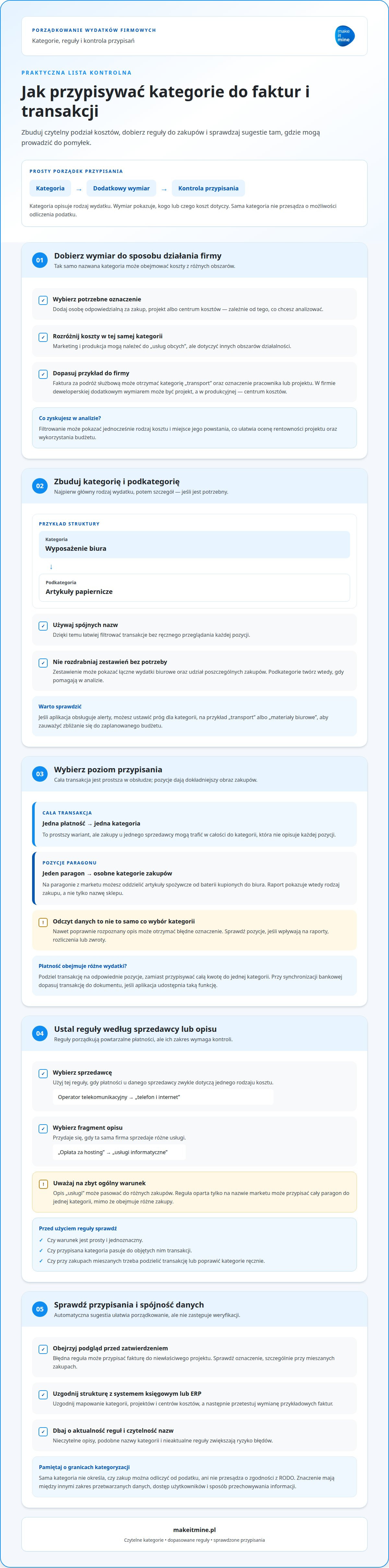
Przypisz fakturze kategorię opisującą rodzaj wydatku, a następnie dodaj wymiar potrzebny do analizy. Filtrowanie faktur według tych oznaczeń ułatwia porównanie wydatków z budżetem.
Klasyfikacja według osób, projektów i centrów kosztów
Dodatkowy wymiar wskazuje, kto poniósł wydatek albo któremu projektowi lub centrum kosztów służył zakup. Dzięki temu można odróżnić koszt marketingu od kosztu produkcji, nawet jeśli oba należą do tej samej kategorii, na przykład usług obcych. W firmie deweloperskiej fakturę można przypisać do konkretnego projektu, a w produkcyjnej do centrum kosztów. Taki podział ułatwia ocenę rentowności projektu i wykorzystania budżetu.
Wydatek można też przypisać do osoby odpowiedzialnej za zakup. Na przykład faktura za podróż służbową trafia do kategorii „transport”, a dodatkowo do pracownika lub projektu. Nazwy wymiarów warto dopasować do raportów firmy. Dzięki temu filtrowanie faktur pokaże zarówno rodzaj kosztu, jak i miejsce jego powstania.
Automatyczne przypisanie nie zwalnia z kontroli. Błędna reguła może skierować fakturę do niewłaściwego projektu, dlatego przed zatwierdzeniem sprawdź podgląd. Limity wydatków ustawiaj dla kategorii lub centrum kosztów, jeśli system udostępnia taką funkcję. Porównuj bieżące faktury z przyjętym budżetem, ale nie traktuj samej kategorii jako informacji o możliwości odliczenia podatku.
Sama automatyczna kategoryzacja nie przesądza o zgodności z RODO. Znaczenie mają między innymi zakres przetwarzanych danych, dostęp użytkowników i sposób przechowywania informacji. Przy połączeniu z systemem księgowym lub ERP uzgodnij mapowanie kategorii, projektów i centrów kosztów, a następnie przetestuj wymianę przykładowych faktur. Nieczytelne opisy, podobne nazwy kategorii i nieaktualne reguły zwiększają ryzyko błędów.
Programy do automatycznego kategoryzowania wydatków
W Polsce dostępne są aplikacje finansowe i systemy księgowe, które wspierają automatyczne przypisywanie wydatków do kategorii. Funkcje różnią się: część pomaga porządkować transakcje, inne obsługują także faktury i przesyłanie danych do księgowości. Wybierając rozwiązanie, dopasuj je do źródeł dokumentów, struktury kategorii oraz używanego systemu księgowego. Nie zakładaj, że każda aplikacja rozpoznaje te same wymiary.
Traktuj podpowiedź programu jako propozycję, szczególnie w przypadku faktury obejmującej kilka rodzajów zakupów. Sprawdź, czy możesz poprawić kategorię, przypisać projekt i filtrować dokumenty według tych pól. To ułatwia obsługę faktur, a jednocześnie pozwala zachować kontrolę nad zapisami.
Opisywanie transakcji za pomocą kategorii i podkategorii
Kategoria wskazuje główny rodzaj wydatku, a podkategoria doprecyzowuje jego przeznaczenie. Taki podział ułatwia przeglądanie transakcji i raportów za wybrany okres.
Kategorie i podkategorie transakcji
Twórz kategorie opisujące firmowe wydatki, na przykład „wyposażenie biura”. Dodaj podkategorię „artykuły papiernicze”, jeśli chcesz oddzielić je od sprzętu. Miesięczne zestawienie pokaże wtedy zarówno łączną kwotę wydatków biurowych, jak i udział poszczególnych zakupów. Spójne nazwy ułatwiają filtrowanie transakcji bez ręcznego przeglądania każdej pozycji. Jeśli aplikacja obsługuje alerty, ustaw próg dla kategorii „transport” albo „materiały biurowe”, aby zauważyć zbliżanie się do zaplanowanego budżetu.
Kategoryzowanie transakcji i pozycji paragonu
System może przypisywać kategorię do całej transakcji, poszczególnych pozycji paragonu albo obu poziomów. Pierwszy wariant jest prostszy: płatność u sprzedawcy trafia w całości do jednej kategorii. Drugi zapewnia większą szczegółowość. Na paragonie z marketu można oddzielić artykuły spożywcze od baterii kupionych do biura. Raport pokazuje wtedy rzeczywisty rodzaj zakupu, a nie tylko nazwę sprzedawcy. Odczyt paragonu i wybór kategorii to odrębne czynności, więc poprawnie rozpoznany opis nadal może otrzymać błędne oznaczenie. Sprawdź pozycje, jeśli wpływają na raporty, rozliczenia lub zwroty. Zmiana kategorii pojedynczego zapisu nie musi wpływać na przyszłe podpowiedzi aplikacji.
Synchronizacja bankowa i podział transakcji
Jeśli aplikacja obsługuje połączenie z bankiem, automatyczna synchronizacja przenosi historię rachunku i ogranicza ręczne przepisywanie kwot, dat oraz nazw sprzedawców. Po imporcie przypisz kategorię, a następnie dopasuj transakcję do dokumentu, jeśli dostępna jest taka funkcja. Podział jest przydatny, gdy jedna płatność obejmuje różne wydatki. Przykładowo zakup w sklepie może zawierać materiały biurowe i prywatne produkty pracownika. Rozdziel wtedy kwotę na odpowiednie pozycje, zamiast przypisywać ją w całości do jednej kategorii.
Przy porządkowaniu dokumentów i powiązanych zapisów możesz skorzystać z elektronicznego obiegu dokumentów.
Reguły kategorii oparte na sprzedawcy lub opisie
Reguła kategorii przypisuje oznaczenie transakcji po rozpoznaniu sprzedawcy albo fragmentu opisu. Dzięki temu program porządkuje powtarzalne płatności bez konieczności każdorazowego wybierania kategorii od początku.
Tworząc regułę, określ warunek i kategorię docelową. Na przykład nazwa operatora telekomunikacyjnego może wskazywać kategorię „telefon i internet”, a fraza „opłata za hosting” kierować transakcję do „usług informatycznych”. Zacznij od prostych, jednoznacznych warunków. Zbyt ogólny opis, taki jak „usługi”, może pasować do różnych zakupów i utrudniać kontrolę wydatków.
Wybierz sprzedawcę, jeśli jego płatności zwykle dotyczą jednego rodzaju kosztu.
Użyj fragmentu opisu, gdy ta sama firma sprzedaje różne usługi.
Przypisz kategorię i sprawdź, czy warunek nie obejmuje innych transakcji.
Reguła oparta wyłącznie na sprzedawcy może przypisać cały paragon z różnymi zakupami do jednej kategorii. Zakup w markecie może obejmować papier do drukarki i produkty spożywcze. Jeśli aplikacja rozpoznaje tylko nazwę sklepu, oznaczenie „artykuły biurowe” nie będzie pasować do każdej pozycji. Przy takich płatnościach podziel transakcję albo ręcznie popraw kategorie.
Stałe płatności, takie jak abonament za telefon czy czynsz za biuro, można opisać osobnymi regułami. Zlecenie stałe w banku realizuje płatność, natomiast reguła kategorii porządkuje jej zapis po pojawieniu się na rachunku. To dwa odrębne działania. Ustaw oznaczenie na podstawie rozpoznawalnego odbiorcy lub tytułu przelewu, a następnie porównaj przypisane transakcje z dokumentami za kolejny okres.
Gdy zmieni się sprzedawca, tytuł przelewu albo charakter zakupu, zaktualizuj warunek reguły. Na przykład zmiana firmy hostingowej może wymagać poprawienia nazwy odbiorcy. Przeglądaj wyniki przed wykorzystaniem ich w raportach. Automatyzacja ograniczy ręczne przypisywanie, a nietypowe płatności nie trafią pod niepasującą kategorię.
Porządkując reguły, uwzględnij cel przypisania kategorii. Przydatne grupy kosztów obejmują wydatki niezależne od skali sprzedaży, koszty zależne od produkcji lub usług, koszty przypisywane do produktu lub usługi, koszty ogólne oraz wydatki jednostek organizacyjnych. Takie rozróżnienie opisuje kryterium grupowania wydatków, zamiast opierać się wyłącznie na nazwie sprzedawcy.
Przy automatycznym księgowaniu kategorie są przypisywane na podstawie reguł, a księgowi przeglądają i potwierdzają podpowiedzi. Wynik reguły warto więc sprawdzić, zwłaszcza gdy opis nie rozstrzyga, jak zaklasyfikować koszt. Klasyfikacja tych samych kosztów może różnić się między krajami ze względu na lokalne przepisy i regulacje. Nie ma jednej wartości dokładności automatycznej kategoryzacji wspólnej dla wszystkich aplikacji, sprzedawców, formatów paragonów i systemów kategorii. Oceniaj reguły w kontekście używanego systemu i stosowanej klasyfikacji, nie zakładając, że każda prognoza będzie trafna.
Grupowanie podkategorii w kategorie
Grupa łączy szczegółowe pozycje w szerszy rodzaj wydatku. Dzięki temu raport pokazuje zarówno łączną kwotę kosztów, jak i ich strukturę.
Zacznij od kategorii odpowiadających obszarom finansów firmy. Pod kategorią „podróże służbowe” możesz umieścić podkategorie „transport”, „noclegi” i „wyżywienie”. W zestawieniu sprawdzisz łączny koszt podróży lub przeanalizujesz każdą część osobno. Podobnie grupa „utrzymanie biura” może obejmować materiały, wyposażenie i usługi porządkowe. Taki układ ułatwia czytanie raportów bez utraty szczegółów.
Dobierz poziom szczegółowości do decyzji podejmowanych na podstawie danych. Zbyt wiele wąskich kategorii utrudnia przeglądanie listy, a jedna szeroka grupa może ukryć różnice między pozycjami. Możesz połączyć materiały eksploatacyjne w nadrzędnej kategorii „biuro”, a papier i toner rozdzielić, jeśli osobne zestawienie wspiera planowanie zakupów. Kategorie powinny pasować także do opisów używanych w raportach i dokumentach księgowych.
Grupuj pozycje według wspólnego celu, na przykład „sprzęt” pod „wyposażeniem”.
Oddzielaj wydatki, które chcesz analizować osobno, takie jak paliwo i bilety.
Łącz podobne koszty, gdy szczegółowy podział nie pomaga w decyzjach.
Przed zamknięciem okresu sprawdź, jak grupowanie wpływa na wyniki. Porównaj zestawienie kategorii z dokumentami i transakcjami bankowymi. Jeśli faktura obejmuje kilka rodzajów zakupów, zachowaj podział pozycji zamiast przypisywać całość do jednej grupy. Wprowadzaj korekty zgodnie z przyjętym nazewnictwem, aby raporty z kolejnych okresów pozostały porównywalne.
Gdy struktura jest czytelna, ustal ją w aplikacji i konsekwentnie stosuj przy nowych zapisach. Przeglądaj kategorie, gdy zmieniają się zakupy lub sposób raportowania. Dzięki temu łatwiej zauważysz, które grupy wymagają uwagi, bez ręcznego analizowania każdej pozycji od początku.
Uporządkuj obieg faktur w swojej firmie i ułatw pracę z dokumentami.
Przy planowaniu budżetu domowego można ustalać miesięczny limit wydatków dla konkretnej podkategorii albo dla całej kategorii, na przykład limit 1500.
Uczyń to swoim
Make It Mine pomaga uporządkować dokumenty i procesy związane z firmowymi wydatkami. Odczyt dokumentów (OCR) automatyzuje pozyskiwanie danych z faktur i innych dokumentów, a elektroniczny obieg ułatwia ich przekazywanie w firmie. System wspiera też automatyzację rozrachunków. Te funkcje pomagają przygotować uporządkowane dane do dalszej obsługi, wspierając automatyczne kategoryzowanie wydatków firmowych.
To praktyczne rozwiązanie, gdy faktury i potwierdzenia przelewów trafiają do różnych osób, a dane trzeba później zestawiać ręcznie. Nowoczesne systemy łączą odczyt dokumentów z elektronicznym obiegiem i automatyzacją rozrachunków, ograniczając powtarzalne przepisywanie informacji. Dopasuj sposób pracy z narzędziem do tego, jak firma przekazuje i rozlicza dokumenty.
Skontaktuj się z Make It Mine, aby porozmawiać o usprawnieniu obiegu dokumentów i rozrachunków w Twojej firmie.
Zamień uporządkowane dane w lepsze decyzje
Uporządkowana ewidencja to punkt wyjścia do regularnego usprawniania pracy. Gdy zmieniają się potrzeby firmy, wróć do przyjętych zasad i oceń, czy nadal wspierają decyzje biznesowe. Automatyczne kategoryzowanie wydatków firmowych jest najbardziej użyteczne, gdy dane pomagają osobom planującym i analizującym działania firmy. Wybierz rozwiązanie, które ułatwi wykorzystanie informacji z dokumentów.
Jeśli chcesz omówić usprawnienie obsługi firmowych dokumentów, skontaktuj się z Make It Mine. Zacznij od opisania wyzwania, które najbardziej obciąża codzienną pracę. To dobry sposób, by przejść od porządkowania danych do bardziej świadomych decyzji i odzyskać przestrzeń na rozwój firmy.
Najczęściej zadawane pytania
Czym się charakteryzuje najlepsza aplikacja do ewidencji wydatków?
Najlepsza aplikacja pasuje do tego, jak firma zbiera, opisuje i zatwierdza dokumenty. Porównując rozwiązania, oceń możliwość wyszukiwania zapisów, poprawiania błędów oraz kontrolowania dostępu pracowników. Sprawdź także, czy dane można wykorzystać w potrzebnych raportach. Osoba przygotowująca zestawienia może potrzebować innych uprawnień niż pracownik zgłaszający zakup.
Jak działa automatyczne kategoryzowanie dokumentów i dlaczego ułatwia życie przedsiębiorcy?
Automatyczne kategoryzowanie dokumentów ogranicza powtarzalne wprowadzanie oznaczeń i przyspiesza przygotowanie uporządkowanych danych do dalszej pracy. Elektroniczny obieg pomaga śledzić, na jakim etapie jest dokument i kto odpowiada za jego obsługę. Przed wdrożeniem ustal, kto rozstrzyga wątpliwości i jak dokumenty wymagające poprawy wracają do obiegu.
Jak utworzyć kategorię?
Przygotuj krótką instrukcję wyjaśniającą, do jakich zapisów służy dana kategoria i kto może ją zmienić. Dzięki temu pracownicy nie będą używać tej samej nazwy w różnym znaczeniu. Opisz na przykład, czy kategoria obejmuje wyłącznie bieżące zakupy, czy także wyposażenie. Takie zasady pomagają zachować porównywalność raportów, nawet gdy dokumenty wprowadza kilka osób.
Jak zacząć korzystać z automatycznego kategoryzowania?
Wyznacz osobę odpowiedzialną za nadzór nad oznaczeniami i ustal sposób obsługi wyjątków. Określ, kto zatwierdza niejednoznaczne przypisania i jak zgłaszać błędy. Zaplanuj też regularny przegląd zapisów przed przygotowaniem zestawień dla zarządu. Jasny podział ról zapobiega chaosowi, gdy kilka osób pracuje jednocześnie z dokumentami.
Jak działa automatyczne kategoryzowanie wydatków firmowych?
System przypisuje oznaczenia do zapisów, a zebrane dane można wykorzystać w raportach i analizie wydatków. Ustal, kto zatwierdza wyjątki i kiedy kategorie są zamykane na potrzeby zestawienia. Jeśli firma zmieni sposób raportowania, opisz zmianę i stosuj ją konsekwentnie. Ułatwi to porównywanie danych z różnych okresów.
Jak AI rozpoznaje i przypisuje kategorie wydatkom firmowym?
AI analizuje informacje dostępne w dokumencie lub zapisie i wskazuje pasującą kategorię, ale dokładność zależy od programu i rodzaju dokumentu. Oceniając rozwiązanie, użyj reprezentatywnego zestawu dokumentów, jasno określ znaczenie kategorii i porównaj wyniki według tych samych kryteriów. Zwróć uwagę zarówno na trafne przypisania, jak i typy pomyłek.



Komentarze